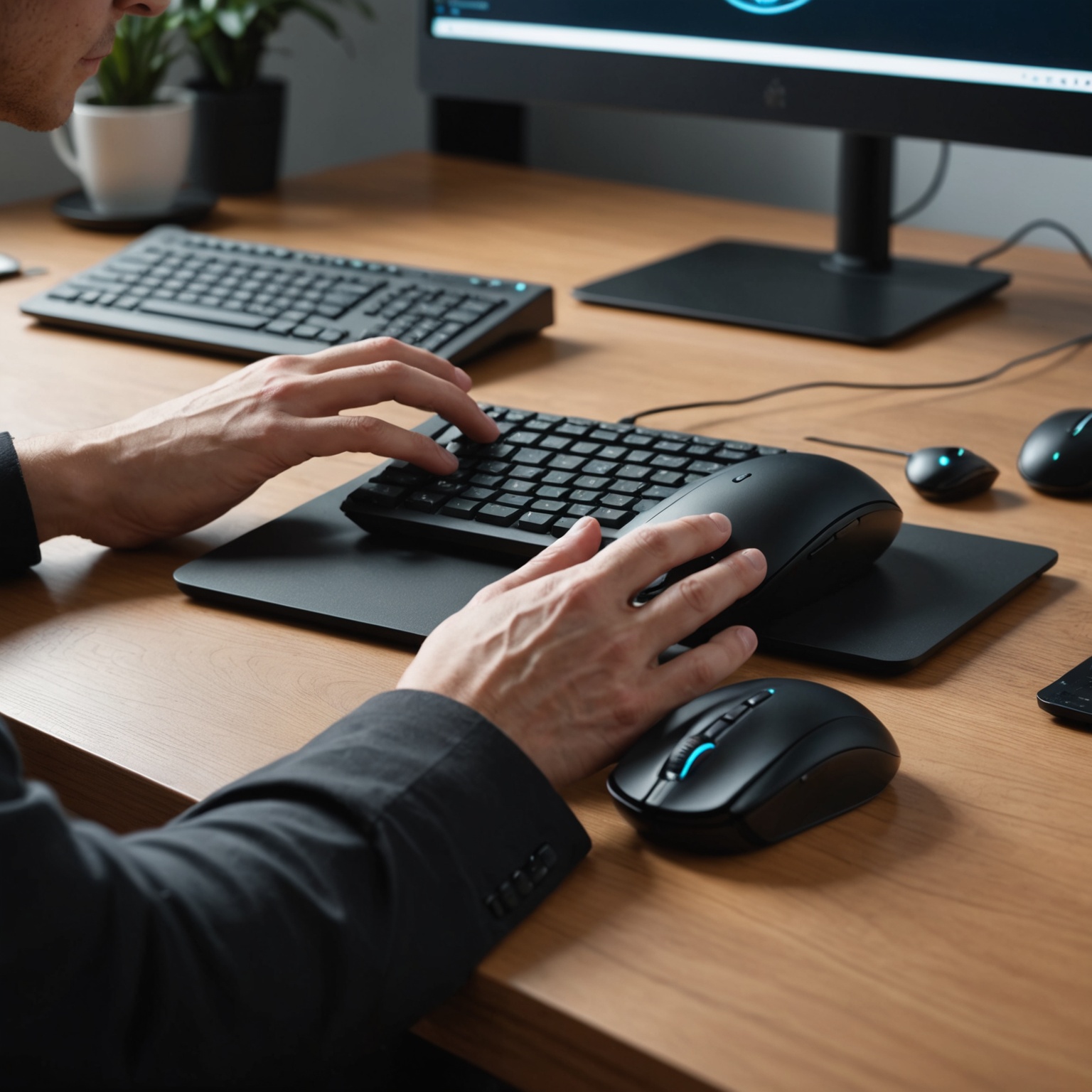
Как настроить чувствительность мыши
Чувствительность мыши влияет на удобство работы, точность управления и комфорт при длительном использовании компьютера. Чтобы подобрать подходящие настройки, важно понимать, какие параметры отвечают за движение курсора и как они связаны между собой.
Чувствительность мыши — один из тех параметров, которые заметно влияют на комфорт работы за компьютером, точность в играх и даже на нагрузку на кисть. При слишком низкой чувствительности курсор двигается медленно, приходится часто переносить мышь по столу. При слишком высокой — любое движение руки становится резким, и сложно точно попадать в нужные элементы. Поэтому настройка чувствительности мыши нужна не только геймерам, но и всем, кто ежедневно работает за ПК.
Важно понимать, что «чувствительность мыши» — это не один-единственный параметр. На практике на поведение курсора влияют сразу несколько настроек: чувствительность в системе, скорость указателя, ускорение, DPI сенсора, частота опроса и даже поверхность, на которой используется мышь. Если разобраться в этих параметрах по отдельности, подобрать удобное значение становится намного проще.
Что именно влияет на чувствительность мыши
Под чувствительностью часто понимают скорость перемещения курсора по экрану. Однако на итоговое ощущение влияют разные уровни настройки. Чтобы не запутаться, полезно разделить их на системные и аппаратные.
Системные настройки
- Скорость указателя — регулирует, насколько быстро курсор проходит по экрану при движении мыши.
- Ускорение — меняет скорость курсора в зависимости от того, как быстро двигается мышь.
- Повышенная точность указателя — функция, которая часто включает программное ускорение.
Аппаратные параметры
- DPI — аппаратная чувствительность сенсора мыши, показывающая, сколько точек курсор проходит при движении мыши на один дюйм.
- Polling rate — частота опроса, то есть как часто мышь передаёт данные в систему.
- Профили в ПО мыши — дополнительные настройки, которые сохраняются в драйвере или фирменной утилите.
На практике удобство достигается не максимальными значениями, а балансом. Например, высокий DPI может быть полезен на большом мониторе, но без корректной настройки в системе курсор может стать слишком резким. Поэтому лучше настраивать мышь комплексно.
С чего начать настройку чувствительности
Перед изменением параметров стоит понять, для чего используется компьютер. Для офисной работы обычно важны плавность и точность. Для графических редакторов — аккуратность движения и минимальные случайные скачки курсора. Для игр — предсказуемость и контроль, особенно в жанрах, где важна прицельная точность.
Полезно сначала оценить текущие ощущения:
- Курсор слишком быстро «улетает» по экрану или, наоборот, еле двигается.
- Есть ли дискомфорт в кисти после долгой работы.
- Нужно ли часто поднимать мышь и переставлять её на столе.
- Насколько удобно попадать в мелкие элементы интерфейса.
Такая оценка помогает не просто менять настройки случайно, а понять, в какую сторону двигаться: повышать чувствительность, снижать её или убрать ускорение.
Как настроить чувствительность мыши в системе
В большинстве современных операционных систем есть встроенные параметры, которые позволяют изменить поведение указателя. Названия пунктов могут отличаться, но логика обычно похожа.
Настройка в параметрах операционной системы
Обычно регулировка доступна в разделе устройств или мыши. Там можно изменить скорость указателя и поведение прокрутки. Если в системе есть шкала чувствительности, стоит двигать её небольшими шагами и проверять результат на практике: открыть папку, выделить текст, попробовать нажать на мелкие кнопки.
Хороший подход — менять только один параметр за раз. Тогда легче понять, что именно повлияло на удобство. Если одновременно трогать скорость указателя, ускорение и DPI, результат становится трудно контролировать.
Отключение или проверка ускорения
Ускорение меняет расстояние, которое проходит курсор, в зависимости от скорости движения мыши. Для многих задач это неудобно, потому что курсор начинает вести себя по-разному при одинаковом движении руки. Особенно заметно это в играх и при точной работе с графикой.
Если требуется предсказуемость, ускорение обычно отключают. Однако для повседневного использования некоторым пользователям оно, наоборот, кажется комфортным. Поэтому здесь нет универсального правила: важно ориентироваться на личные ощущения и сценарий работы.
Проверка параметров в драйвере
У некоторых мышей есть собственное программное обеспечение. Там можно задать отдельные профили, назначить кнопки, изменить DPI, частоту опроса и даже хранить несколько режимов для разных задач. Это удобно, если нужно, например, работать в офисных приложениях с одной чувствительностью, а в игре использовать другую.
Если фирменная утилита уже установлена, стоит проверить, не перекрывает ли она системные настройки. Иногда именно драйвер задаёт поведение мыши, и изменение параметров в операционной системе почти не заметно.
Что такое DPI и как он связан с чувствительностью
DPI часто упоминают как главный показатель чувствительности, но его значение легко неправильно истолковать. Сам по себе DPI не равен удобству. Это всего лишь аппаратная характеристика сенсора. Чем выше DPI, тем больше сигналов получает система при одном и том же движении мыши.
Упрощённо зависимость можно представить так:
Чувствительность курсора = DPI мыши × системная чувствительность
Это не строгая универсальная формула для всех случаев, но она хорошо показывает принцип: итоговое поведение зависит от сочетания аппаратного и программного уровней.
Как выбрать DPI
Для обычной работы часто удобны умеренные значения. Слишком высокий DPI может делать курсор нервным и сложным для точного позиционирования. Слишком низкий — заставляет постоянно двигать рукой по большой амплитуде. Оптимум зависит от размера монитора, разрешения, расстояния до края стола и привычек пользователя.
Если мышь поддерживает несколько уровней DPI, полезно попробовать разные значения в реальных задачах:
- набор текста и работа с документами;
- перемещение по интерфейсу и вкладкам;
- точное выделение небольших элементов;
- игры с активным движением камеры или прицелом.
Пример расчёта удобства на практике
Допустим, курсор слишком медленно проходит экран, и для одного перемещения приходится двигать мышь на большой участок стола. В этом случае можно увеличить либо DPI, либо системную скорость, либо оба параметра понемногу. Если, наоборот, курсор слишком чувствителен, можно снизить один из параметров.
При этом лучше не делать резкий скачок, например сразу переходить с очень низкого DPI на очень высокий. Более разумно менять настройки ступенчато и проверять каждое значение в течение нескольких минут обычной работы.
Как найти удобную чувствительность для работы
Для офисных задач и повседневного использования важна не максимальная скорость, а отсутствие лишнего напряжения. Курсор должен быть достаточно быстрым, чтобы не утомлять руку, и достаточно спокойным, чтобы не промахиваться по маленьким кнопкам.
Практический алгоритм настройки
- Установить среднее значение DPI или вернуть базовый профиль мыши.
- Скорость указателя поставить в нейтральную или близкую к ней позицию.
- Отключить ускорение, если курсор кажется непредсказуемым.
- Проверить работу на рабочем столе, в браузере и в текстовом редакторе.
- Повышать или понижать чувствительность небольшими шагами.
- Оставить те значения, при которых рука меньше устает и курсор точнее слушается движения.
Полезно обращать внимание не только на скорость, но и на то, как рука ощущается через 20–30 минут работы. Иногда сначала кажется, что мышь слишком медленная, но спустя короткое время именно более спокойная настройка оказывается удобнее и здоровее для кисти.
На что смотреть при выборе
| Ситуация | Что обычно сделать | Зачем |
|---|---|---|
| Курсор слишком резкий | Снизить DPI или скорость указателя | Упростить точное наведение |
| Приходится часто переставлять мышь | Повысить DPI или системную чувствительность | Сократить лишние движения |
| Курсор ведёт себя непредсказуемо | Проверить ускорение и отключить его при необходимости | Сделать движение более линейным |
| Тяжело попадать в мелкие элементы | Снизить чувствительность и протестировать заново | Повысить точность |
Настройка чувствительности для игр
В играх чувствительность мыши играет особенно важную роль. От неё зависит, насколько быстро поворачивается камера, насколько точно получается целиться и удобно ли контролировать мелкие движения. В разных жанрах требования отличаются: в стратегиях нужна комфортная навигация, в шутерах — точный контроль, в экшенах — баланс скорости и точности.
Почему в играх важна предсказуемость
Если мышь ускоряется неравномерно, одинаковые движения руки дают разные результаты. Это затрудняет выработку мышечной памяти. Когда же чувствительность стабильна, движения начинают ощущаться естественнее, а реакции становятся точнее и повторяемее.
Именно поэтому многие пользователи предпочитают более простую схему: фиксированный DPI и стабильная внутриигровая чувствительность без лишних эффектов. Такой подход помогает лучше контролировать повороты камеры и прицеливание.
Как подбирать игровые значения
В играх лучше всего проверять настройки на практике: пройтись по тренировочной зоне, попробовать навестись на объект, резко развернуться, выполнить несколько медленных и быстрых движений. Задача — найти такое значение, при котором:
- можно быстро разворачивать обзор;
- не теряется точность на небольших движениях;
- не возникает усталость от лишних взмахов рукой;
- курсором или прицелом удобно управлять в долгой сессии.
Для некоторых игр полезно использовать отдельные профили. Например, для рабочего стола — одна чувствительность, для игры — другая. Это особенно удобно, если мышь поддерживает встроенную память и быстрый переключатель DPI.
Влияние поверхности, коврика и состояния мыши
Даже идеальные настройки не помогут, если мышь работает на неподходящей поверхности. Сенсор может вести себя по-разному на глянцевом столе, тканевом коврике или изношенной поверхности. Иногда причина «неправильной чувствительности» заключается не в настройках, а в плохом считывании движений.
Что стоит проверить
- Чистота нижней части мыши и сенсора.
- Состояние ножек мыши.
- Качество и тип поверхности.
- Отсутствие сильных бликов, пыли и неровностей.
Если курсор иногда «дёргается» или движется неравномерно, причиной может быть не чувствительность как таковая, а проблемы с чтением поверхности. В таких случаях полезно попробовать другой коврик или хотя бы временно сменить место использования.
Частые ошибки при настройке
Настройка чувствительности мыши кажется простой, но именно здесь часто допускают типичные ошибки. Они мешают найти удобный режим и создают впечатление, что мышь «не подходит».
Слишком много изменений сразу
Когда одновременно изменяются DPI, скорость указателя и ускорение, становится трудно понять, какой именно параметр помог или помешал. Лучше двигаться постепенно и фиксировать результат после каждого шага.
Ориентация только на чужие значения
Удобная чувствительность зависит от размера монитора, привычки держать мышь, типа работы и даже ширины стола. Значения, которые подходят другому человеку, не обязательно окажутся комфортными в повседневном использовании.
Игнорирование длительного теста
Короткая проверка не всегда показывает реальную картину. Иногда чувствительность кажется подходящей в первые минуты, но спустя час работы вызывает усталость или раздражение. Поэтому полезно тестировать настройки в обычном режиме хотя бы некоторое время.
Недооценка ускорения
Многие замечают только скорость курсора, но забывают об ускорении. При этом именно оно часто отвечает за ощущение «скользкого» или «скачущего» указателя. Если поведение кажется неестественным, стоит проверить этот параметр в первую очередь.
Как подобрать чувствительность без переутомления руки
Комфортная настройка мыши помогает снизить лишние движения кисти и локтя. Особенно это важно при длительной работе, когда повторяющиеся мелкие движения накапливают усталость.
Полезные принципы
- Не делать курсор слишком медленным, чтобы не перегружать руку большими амплитудами.
- Не делать его слишком быстрым, чтобы не терять контроль над точностью.
- Держать настройки стабильными, чтобы движения стали привычными.
- Использовать удобную поверхность и подходящий размер мыши.
Если появляется напряжение в запястье, стоит не только проверять чувствительность, но и обратить внимание на положение руки, высоту стола, угол локтя и общий комфорт рабочего места. Иногда проблема возникает не из-за слишком высокой или низкой скорости курсора, а из-за неудобной посадки.
Краткий порядок настройки
Чтобы настроить чувствительность мыши без лишней путаницы, удобно придерживаться простой последовательности:
- Проверить чистоту мыши и поверхность.
- Выбрать базовое значение DPI.
- Настроить скорость указателя в системе.
- Проверить и при необходимости отключить ускорение.
- Протестировать результат в обычной работе или игре.
- Скорректировать значение небольшими шагами.
Если мышь поддерживает фирменное ПО, стоит сохранить удачные настройки в отдельный профиль. Это избавит от повторной настройки при смене задач или подключении к другому устройству.
Заключение
Настройка чувствительности мыши — это поиск баланса между скоростью, точностью и комфортом. Универсального значения не существует: удобные параметры зависят от привычек, размера экрана, типа работы и особенностей самой мыши. Лучший результат обычно даёт постепенная настройка с проверкой DPI, скорости указателя и ускорения, а также внимание к поверхности и общему удобству рабочего места. Когда мышь настроена правильно, курсор двигается предсказуемо, рука меньше устаёт, а работа за компьютером становится заметно комфортнее.